
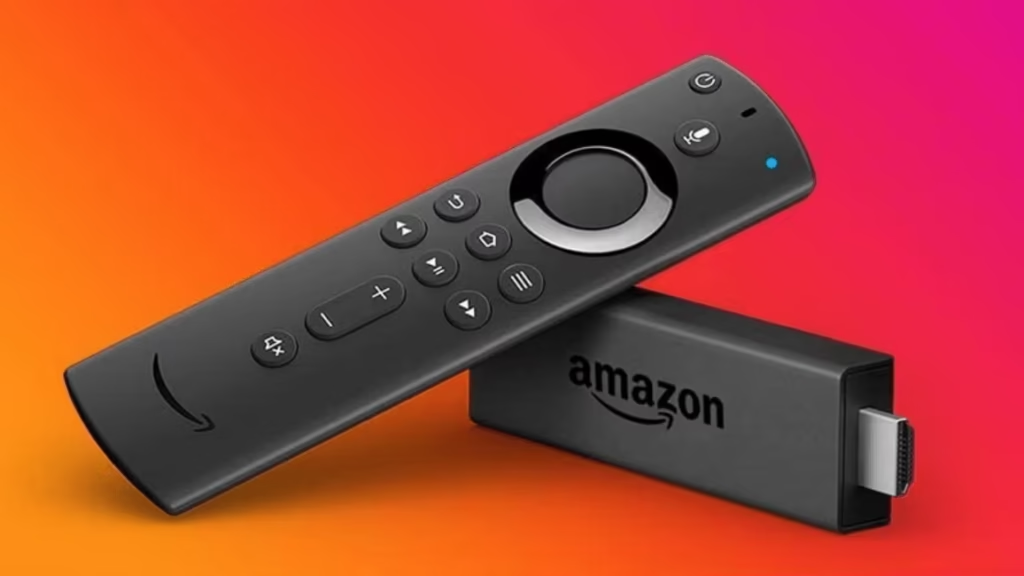
Vous venez d’acheter un Amazon Firestick et vous voulez y installer votre abonnement IPTV ? Ou vous avez déjà un Firestick mais vous n’arrivez pas à faire fonctionner votre IPTV dessus ?
Ce guide règle le problème une fois pour toutes. En 5 minutes chrono, votre IPTV sera installé et vous regarderez vos premières chaînes — même si c’est la première fois que vous touchez à un Firestick.
Pourquoi le Firestick est le meilleur boitier pour l’IPTV
Avant de rentrer dans le vif du sujet, une minute pour comprendre pourquoi le Firestick est devenu le boitier IPTV préféré de millions d’utilisateurs.
Le prix — entre 40 et 60€ selon le modèle, c’est l’un des boitiers les plus accessibles du marché.
La simplicité — il se branche directement sur le port HDMI de votre TV. Pas de câbles, pas d’installation compliquée.
La puissance — le Firestick 4K Max supporte la résolution 4K HDR, le Dolby Vision et le WiFi 6. Pour regarder votre abonnement IPTV en 4K, c’est largement suffisant.
La fiabilité — fabriqué par Amazon, il reçoit des mises à jour régulières et une garantie constructeur sérieuse.
Le seul point délicat : l’installation des applications IPTV sur Firestick nécessite une petite manipulation que les autres appareils n’exigent pas. C’est exactement ce qu’on va vous expliquer ici.
Ce dont vous avez besoin avant de commencer
Avant de démarrer l’installation de votre IPTV sur Firestick, vérifiez que vous avez :
Un Amazon Firestick — n’importe quel modèle fonctionne. Fire TV Stick, Fire TV Stick Lite, Fire TV Stick 4K ou Fire TV Stick 4K Max. On recommande le 4K Max pour la meilleure expérience.
Votre Firestick connecté à votre TV et à Internet — assurez-vous que la connexion WiFi est active et stable. Pour l’IPTV 4K, une connexion de 25 Mb/s minimum est recommandée.
Vos identifiants IPTV — le nom d’utilisateur, le mot de passe et l’URL du serveur que vous avez reçus via WhatsApp après votre commande chez Café IPTV. Si vous n’avez pas encore d’abonnement, commencez par notre essai gratuit 24h.
Tout est prêt ? On y va.
Étape 1 — Activer les applications de sources inconnues
C’est l’étape que tout le monde redoute et qui est en réalité la plus simple. Le Firestick bloque par défaut l’installation d’applications qui ne viennent pas de l’Amazon App Store. Il suffit de déverrouiller cette option une seule fois.
Depuis l’écran d’accueil de votre Firestick :
1. Allez dans Paramètres — l’icône engrenage en haut à droite
2. Sélectionnez Mon Fire TV
3. Choisissez Options pour les développeurs
4. Activez Applications de sources inconnues — un message de confirmation apparaît, cliquez sur Activer
C’est tout. Cette manipulation ne se fait qu’une seule fois. La prochaine fois que vous voudrez installer une application IPTV sur ce Firestick, vous n’aurez plus besoin de revenir ici.
Étape 2 — Installer l’application Downloader
L’application Downloader est votre passerelle pour installer IPTV Smarters Pro sur Firestick. Elle est gratuite et disponible directement sur l’Amazon App Store — pas besoin de manipulation particulière pour celle-là.
1. Depuis l’écran d’accueil, allez dans la barre de recherche en haut
2. Tapez « Downloader »
3. Sélectionnez l’application Downloader dans les résultats
4. Cliquez sur Télécharger puis Ouvrir
L’application est maintenant installée. On va l’utiliser à l’étape suivante.
Étape 3 — Télécharger IPTV Smarters Pro via Downloader
IPTV Smarters Pro est l’application IPTV la plus populaire et la plus compatible avec les abonnements IPTV du marché. Elle est gratuite et s’installe en quelques secondes via Downloader.
1. Ouvrez l’application Downloader
2. Dans le champ de saisie, entrez le code : 224877
3. Appuyez sur Aller — le téléchargement démarre automatiquement
4. Une fois le téléchargement terminé, cliquez sur Installer
5. Une fois l’installation terminée, cliquez sur Ouvrir
IPTV Smarters Pro est maintenant installé sur votre Firestick. Il ne reste plus qu’à le configurer avec vos identifiants.
Étape 4 — Configurer IPTV Smarters Pro avec votre abonnement
C’est l’étape finale — et la plus courte.
1. Ouvrez IPTV Smarters Pro
2. Sur l’écran d’accueil, sélectionnez « Connexion via Xtream Codes API »
3. Remplissez les champs suivants avec vos identifiants reçus via WhatsApp :
- Nom d’utilisateur — votre identifiant Café IPTV
- Mot de passe — votre mot de passe
- URL — l’adresse du serveur
4. Appuyez sur Connexion
Votre catalogue se charge en quelques secondes. Toutes vos chaînes, tous vos films et séries apparaissent dans l’interface. Vous pouvez maintenant naviguer entre les chaînes en direct, le VOD et le guide des programmes depuis votre télécommande Firestick.
Étape 5 — Ajouter IPTV Smarters Pro à l’écran d’accueil
Par défaut, IPTV Smarters Pro n’apparaît pas automatiquement sur votre écran d’accueil Firestick. Pour y accéder facilement sans chercher à chaque fois :
1. Depuis l’écran d’accueil, naviguez vers Mes applications
2. Trouvez IPTV Smarters Pro
3. Appuyez longuement sur l’icône
4. Sélectionnez Déplacer vers l’avant ou Ajouter à l’écran d’accueil
L’application sera désormais accessible en un clic depuis votre écran d’accueil.
Problèmes courants et solutions
IPTV Smarters Pro affiche « Identifiants incorrects »
Vérifiez que vous avez copié exactement vos identifiants sans espace avant ou après chaque champ. Les identifiants sont sensibles à la casse — une majuscule mal placée suffit à bloquer la connexion. Si le problème persiste après vérification, contactez notre équipe sur WhatsApp — on vous renvoie les identifiants corrects immédiatement.
Les chaînes bufferisent ou ne chargent pas
Deux causes possibles. La première : votre connexion Internet est insuffisante. Vérifiez votre débit — 10 Mb/s minimum pour la HD, 25 Mb/s pour la 4K. La seconde : votre Firestick est en WiFi 2.4 GHz au lieu du 5 GHz. Allez dans Paramètres → Réseau et connectez-vous au réseau 5 GHz si disponible.
Le code 224877 ne fonctionne pas dans Downloader
Vérifiez que vous avez bien activé les sources inconnues à l’étape 1. Si c’est fait, essayez de fermer et rouvrir Downloader avant de retaper le code. Si le problème persiste, écrivez-nous sur WhatsApp — on vous guidera directement.
IPTV Smarters Pro plante au démarrage
Désinstallez l’application et réinstallez-la via Downloader avec le même code. Si le problème continue, vérifiez que votre Firestick est à jour — Paramètres → Mon Fire TV → À propos → Rechercher des mises à jour.
Firestick 4K vs Firestick 4K Max — lequel choisir pour l’IPTV ?
Si vous n’avez pas encore acheté votre Firestick et que vous hésitez entre les deux modèles récents, voici la différence qui compte pour l’IPTV :
Fire TV Stick 4K — Processeur quad-core, WiFi 5. Suffisant pour regarder en 4K avec une bonne connexion Internet. Prix : environ 50€.
Fire TV Stick 4K Max — Processeur plus puissant, WiFi 6 et 2 Go de RAM. Plus fluide au quotidien, meilleure gestion du multitâche, moins de lag dans l’interface. Prix : environ 65€.
Notre recommandation pour l’IPTV : le 4K Max. La différence de prix est minime et l’expérience quotidienne est nettement meilleure — notamment pour les flux 4K en heure de pointe.
Alternatives à IPTV Smarters Pro sur Firestick
IPTV Smarters Pro est notre recommandation principale, mais d’autres applications fonctionnent très bien avec votre abonnement IPTV Café IPTV sur Firestick :
TiviMate — Interface plus avancée avec EPG détaillé et gestion des favoris poussée. Disponible en version gratuite limitée et version premium. S’installe via Downloader avec le code 140173.
Perfect Player — Alternative légère et rapide. Moins de fonctionnalités que Smarters Pro mais plus fluide sur les Firestick plus anciens.
VLC — Disponible directement sur l’Amazon App Store. Solution rapide si vous voulez tester votre fichier M3U sans installation complexe.
Conclusion
Installer votre IPTV sur Firestick prend vraiment 5 minutes une fois que vous savez quoi faire. Les étapes sont simples, les applications sont gratuites, et le résultat est une expérience TV complète sur n’importe quelle télévision avec une entrée HDMI.
Si vous n’avez pas encore d’abonnement IPTV, commencez par notre essai gratuit 24h — sans carte bancaire, sans engagement. Vous testez sur votre Firestick, vous vérifiez que tout fonctionne, et vous décidez ensuite.
Et si vous bloquez à n’importe quelle étape de ce guide, notre équipe est disponible sur WhatsApp 24h/24. On vous guide en temps réel jusqu’à ce que vos premières chaînes s’affichent.